


Подключить к Claude и ChatGPT
BILLZ можно подключить к ИИ-ассистенту, которым вы уже пользуетесь: Claude, ChatGPT, Cursor и другим. После подключения ассистент отвечает на вопросы о вашей компании по данным из BILLZ:
- «Сколько мы продали за июль и какой был средний чек?»
- «Какие товары заканчиваются на складе?»
- «Что продаётся лучше всего в этом месяце?»
- «Кто из клиентов должен больше всех?»
Ассистент только читает данные: он ничего не меняет в BILLZ, не проводит продажи и не трогает остатки.
Эта страница — для владельцев и сотрудников компании. Если вы разработчик и хотите, чтобы агент писал код к API BILLZ, вам нужна настройка ИИ-агента.
Перед началом: ключ интеграции
Заголовок раздела «Перед началом: ключ интеграции»Ассистент заходит в BILLZ по ключу интеграции. Создайте его в BILLZ: Настройки → Настройки компании → Ключи интеграции. Подробнее — в разделе Ключ интеграции.
Заведите под ассистента отдельный ключ, а не тот, которым пользуются ваши интеграции. Если ключ придётся перевыпустить, доступ закроется только ассистенту, а кассы, сайт и другие подключения продолжат работать.
Ассистент видит только то, что разрешено ключу: если у роли ключа нет доступа к отчётам или клиентам, ассистент их тоже не увидит.
Подключение
Заголовок раздела «Подключение»Во всех приложениях подключение устроено одинаково:
- В приложение добавляется адрес
https://mcp.billz.io/mcp— без ключа. - Приложение открывает страницу BILLZ в браузере. Вставьте на ней ключ интеграции.
- BILLZ показывает, какие данные просит приложение. Отметьте группы, которые разрешаете читать, и нажмите «Разрешить».
- Браузер возвращает вас в приложение — можно задавать вопросы.
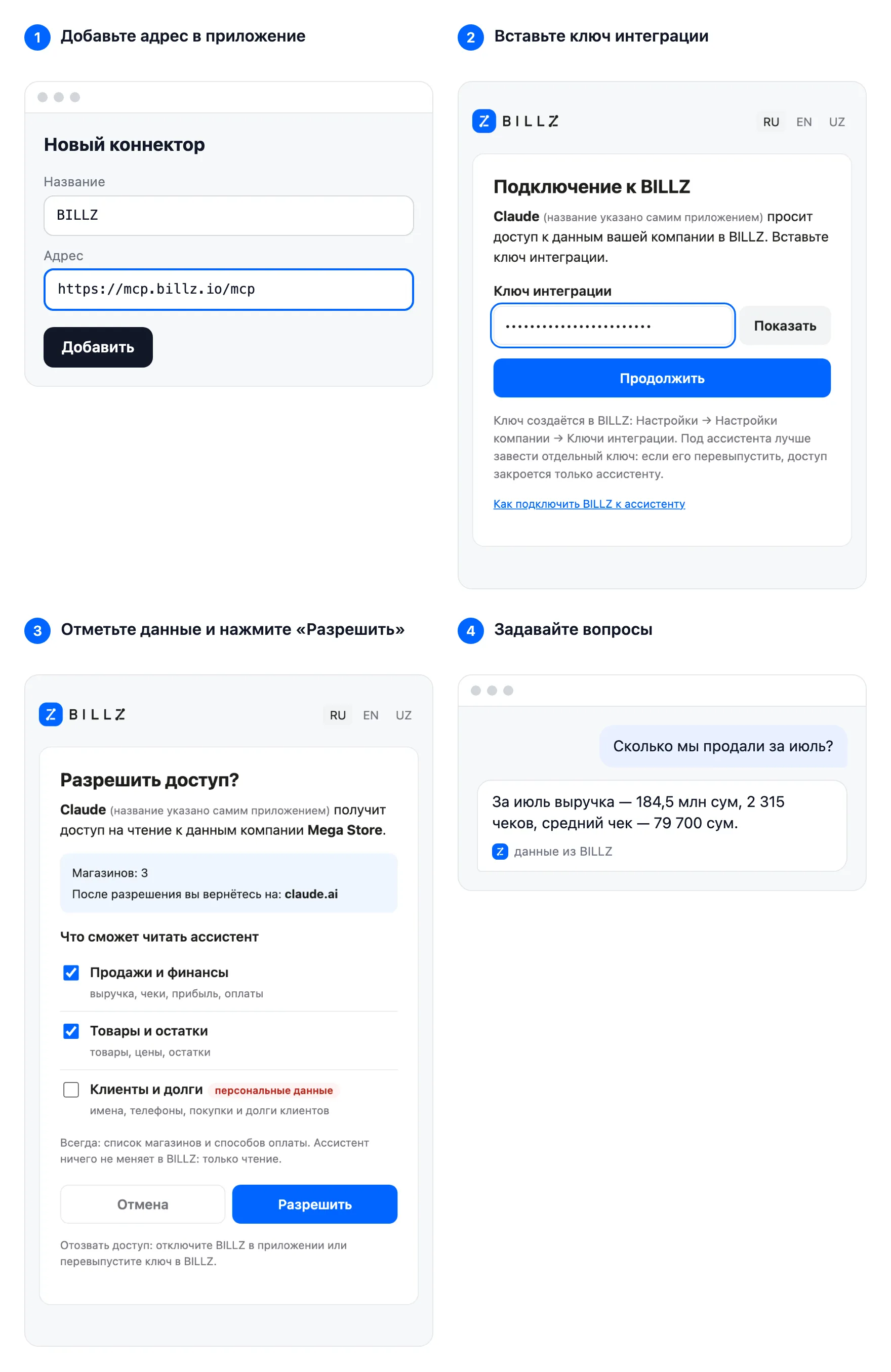
Ниже — где в каждом приложении добавить адрес.
Claude Desktop и claude.ai
Заголовок раздела «Claude Desktop и claude.ai»- Откройте Настроить → Коннекторы (Customize → Connectors) и нажмите Добавить свой коннектор (Add custom connector).
- Название —
BILLZ, адрес —https://mcp.billz.io/mcp. Если Claude спрашивает способ входа, выберите Sign in now, а для OAuth-клиента — Register automatically (автоматическая регистрация). Нажмите Добавить (Add). - Нажмите Подключить (Connect) у нового коннектора и пройдите вход на странице BILLZ.
Коннектор, добавленный на claude.ai или в Claude Desktop, работает и в мобильном приложении Claude. На бесплатном тарифе можно добавить один свой коннектор. В тарифах Team и Enterprise свой коннектор добавляет владелец организации: Настройки организации → Коннекторы (Organization settings → Connectors) → Add → Custom → Web. После этого каждый сотрудник находит BILLZ в Customize → Connectors и нажимает Connect.
ChatGPT
Заголовок раздела «ChatGPT»- Откройте ChatGPT в браузере, раздел Плагины (Plugins) — адрес
chatgpt.com/plugins. Нажмите + и выберите Add custom MCP server. - Название —
BILLZ, адрес сервера (Server URL) —https://mcp.billz.io/mcp, вход (Authentication) — OAuth. Если ChatGPT предлагает выбрать способ регистрации клиента, выберите DCR (Dynamic Client Registration). - Подтвердите предупреждение (I understand and want to continue) и нажмите Create as a plugin.
- Установите созданный плагин и пройдите вход на странице BILLZ, когда ChatGPT её откроет.
В новом чате введите
@и выберите BILLZ.
Свои MCP-серверы подключаются только в веб-версии ChatGPT, и эта возможность зависит от тарифа и настроек рабочего пространства: если пункта Add custom MCP server нет, спросите администратора рабочего пространства.
-
Откройте файл
~/.cursor/mcp.json(серверы для всех проектов) или создайте.cursor/mcp.jsonв папке проекта. -
Добавьте сервер:
{"mcpServers": {"billz": { "url": "https://mcp.billz.io/mcp" }}} -
Сохраните файл и перезапустите Cursor. Откройте Customize → MCPs, найдите
billzи пройдите вход: Cursor откроет страницу BILLZ.
VS Code
Заголовок раздела «VS Code»-
Выполните команду MCP: Open User Configuration — сервер будет доступен во всех проектах. Или создайте в проекте файл
.vscode/mcp.json. -
Добавьте сервер:
{"servers": {"billz": { "type": "http", "url": "https://mcp.billz.io/mcp" }}} -
Нажмите Start над сервером в файле (или выполните MCP: List Servers →
billz→ Start) и подтвердите вход: VS Code откроет страницу BILLZ. Вопросы задаются в чате Copilot.
Claude Code
Заголовок раздела «Claude Code»claude mcp add --transport http billz https://mcp.billz.io/mcpЗатем в Claude Code выполните /mcp, выберите billz и пройдите вход в браузере. То же можно сделать
из терминала: claude mcp login billz.
codex mcp add billz --url https://mcp.billz.io/mcpcodex mcp login billzGemini CLI
Заголовок раздела «Gemini CLI»Добавьте сервер в ~/.gemini/settings.json:
{ "mcpServers": { "billz": { "httpUrl": "https://mcp.billz.io/mcp" } }}Затем в Gemini CLI выполните /mcp auth billz.
Какие данные видит ассистент
Заголовок раздела «Какие данные видит ассистент»При подключении BILLZ спрашивает, что разрешить. Можно отметить не все группы: ассистент не увидит данные неотмеченных групп и честно ответит, что доступа нет.
| Группа | Что сможет читать ассистент |
|---|---|
| Продажи и финансы | выручка, чеки, прибыль, оплаты; лучшие товары, маржа и оборачиваемость |
| Товары и остатки | товары, цены, остатки; поиск по названию, артикулу и штрихкоду, остатки на дату |
| Клиенты и долги — персональные данные | имена, телефоны, покупки и долги клиентов |
Всегда доступны: список магазинов и способов оплаты, название компании ключа.
Ассистент ничего не меняет в BILLZ: только чтение. Компания определяется ключом — ассистент не может прочитать данные другой компании. Чтобы поменять набор групп, отключите BILLZ в приложении и подключите заново.
Как отозвать доступ
Заголовок раздела «Как отозвать доступ»- Отключите BILLZ в приложении: удалите коннектор или сервер в настройках. Закрывается только это подключение.
- Перевыпустите ключ в BILLZ: Настройки → Настройки компании → Ключи интеграции. Закрываются все подключения, сделанные с этим ключом, — во всех приложениях сразу. Чтобы вернуть доступ, подключитесь заново с новым ключом.
Если не работает
Заголовок раздела «Если не работает»| Что видите | Что сделать |
|---|---|
| «Ключ не подошёл» | Скопируйте ключ целиком, без пробелов. Если ключ перевыпускали, возьмите новый. |
| «Ссылка устарела» | Страница входа действует 10 минут. Начните подключение в приложении заново. |
| «Слишком много попыток» | Подождите несколько минут и попробуйте снова. |
| Приложение не открывает браузер | Проверьте, что браузер по умолчанию задан. В Claude Code ссылку входа можно скопировать из терминала. |
| Ассистент пишет, что доступа к данным нет | Проверьте права роли ключа и группы, отмеченные при подключении. |
| Приложение снова просит войти | Ключ перевыпустили или подключение не использовалось 30 дней. Подключитесь заново. |
Приложения без входа по OAuth
Заголовок раздела «Приложения без входа по OAuth»Если приложение не умеет входить по OAuth или подключение нужно для скрипта, ключ передаётся
в заголовке X-Billz-Token. Например, в Claude Code:
claude mcp add --transport http billz \ --header "X-Billz-Token: <КЛЮЧ ИНТЕГРАЦИИ>" \ https://mcp.billz.io/mcpДля приложений, которые подключают серверы только командой, подходит мост mcp-remote. Остальные
способы — в описании сервера.
Ключ в заголовке даёт ассистенту все группы данных. Не публикуйте файлы настроек с ключом: если ключ попал к посторонним, перевыпустите его.
Безопасность
Заголовок раздела «Безопасность»- Ключ интеграции вводится только на странице BILLZ и хранится на сервере BILLZ в зашифрованном виде. Приложению ассистента ключ не передаётся: оно получает собственный доступ, который можно отозвать.
- Доступ действует 30 дней и продлевается, пока ассистентом пользуются.
- Компания определяется ключом: ассистент видит только магазины и данные компании, которой выдан ключ.
- Только чтение: ассистент не может создать продажу, изменить цену или остаток.