


Claude va ChatGPT'ga ulash
BILLZ’ni siz allaqachon foydalanayotgan AI-assistentga ulash mumkin: Claude, ChatGPT, Cursor va boshqalar. Ulangandan so’ng assistent kompaniyangiz haqidagi savollarga BILLZ ma’lumotlari asosida javob beradi:
- «Iyul oyida qancha sotdik va o’rtacha chek qancha bo’ldi?»
- «Omborda qaysi mahsulotlar tugayapti?»
- «Bu oy eng ko’p nima sotilyapti?»
- «Mijozlardan kim bizdan eng ko’p qarzdor?»
Assistent faqat ma’lumotlarni o’qiydi: u BILLZ’da hech narsani o’zgartirmaydi, sotuv o’tkazmaydi va qoldiqlarga tegmaydi.
Bu sahifa kompaniya egalari va xodimlari uchun. Agar siz dasturchi bo’lsangiz va agent BILLZ API uchun kod yozishini istasangiz, sizga AI agentini sozlash kerak.
Boshlashdan oldin: integratsiya kaliti
“Boshlashdan oldin: integratsiya kaliti” bo'limiAssistent BILLZ’ga integratsiya kaliti orqali kiradi. Uni BILLZ’da yarating: Sozlamalar → Kompaniya sozlamalari → Integratsiya kalitlari. Batafsil — Integratsiya kaliti bo’limida.
Assistent uchun integratsiyalaringiz foydalanadigan kalitni emas, alohida kalit oching. Agar kalitni qayta chiqarishga to’g’ri kelsa, faqat assistentning kirishi yopiladi, kassalar, sayt va boshqa ulanishlar ishlashda davom etadi.
Assistent faqat kalitga ruxsat berilgan narsalarni ko’radi: agar kalit rolida hisobotlar yoki mijozlarga kirish bo’lmasa, assistent ularni ham ko’rmaydi.
Ulanish
“Ulanish” bo'limiBarcha ilovalarda ulanish bir xil tartibda ishlaydi:
- Ilovaga
https://mcp.billz.io/mcpmanzili qo’shiladi — kalitsiz. - Ilova brauzerda BILLZ sahifasini ochadi. Unga integratsiya kalitini kiriting.
- BILLZ ilova qanday ma’lumotlarni so’rayotganini ko’rsatadi. O’qishga ruxsat beradigan guruhlarni belgilang va «Ruxsat berish» tugmasini bosing.
- Brauzer sizni ilovaga qaytaradi — savol berishingiz mumkin.
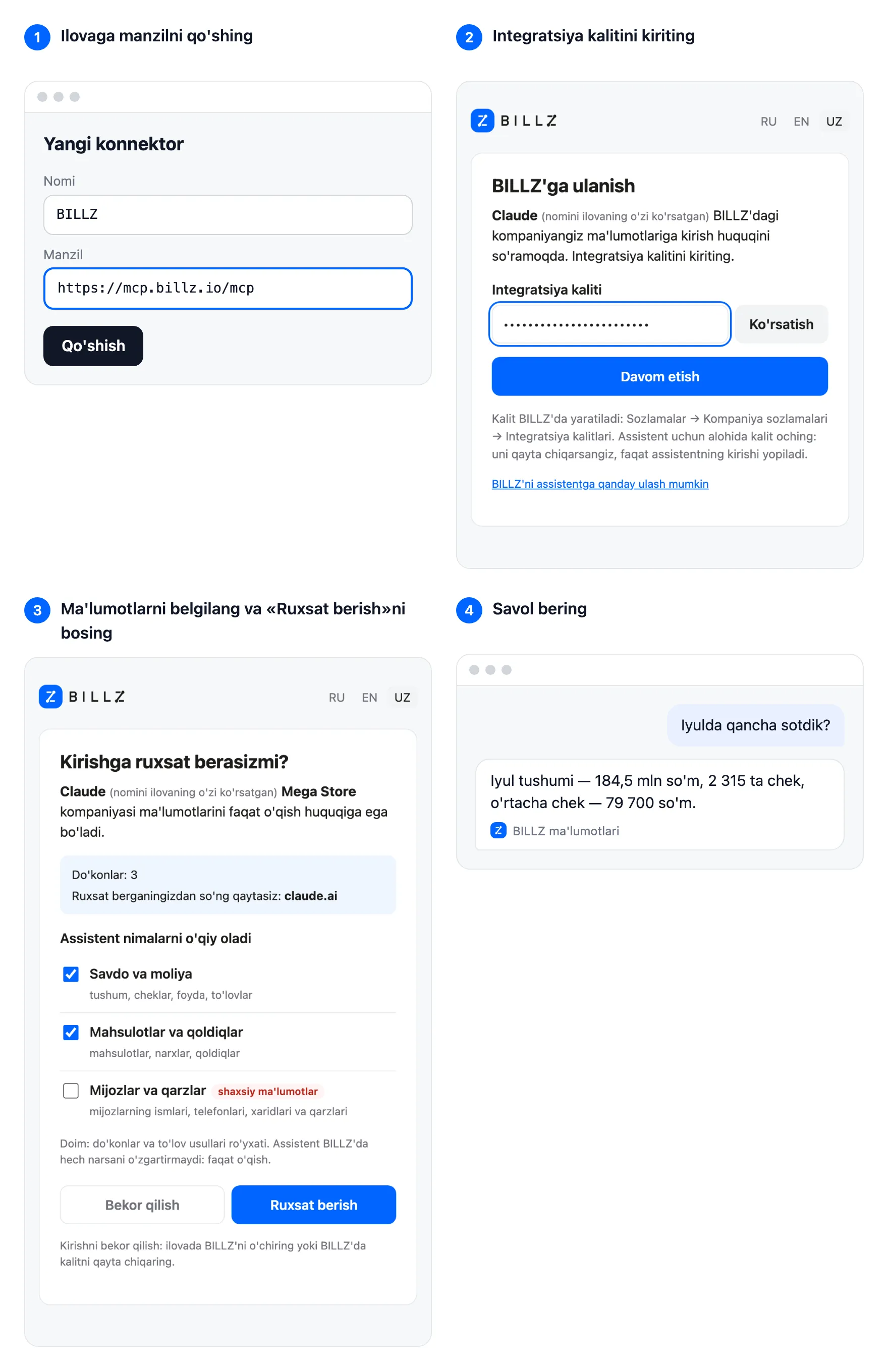
Quyida har bir ilovada manzilni qayerga qo’shish ko’rsatilgan.
Claude Desktop va claude.ai
“Claude Desktop va claude.ai” bo'limi- Customize → Connectors (Sozlash → Konnektorlar) bo’limini oching va Add custom connector (O’z konnektoringizni qo’shish) tugmasini bosing.
- Nomi —
BILLZ, manzil —https://mcp.billz.io/mcp. Agar Claude kirish usulini so’rasa, Sign in now ni, OAuth mijozi uchun esa Register automatically (avtomatik ro’yxatdan o’tkazish) ni tanlang. Add tugmasini bosing. - Yangi konnektor yonidagi Connect tugmasini bosing va BILLZ sahifasida kirishni bajaring.
claude.ai yoki Claude Desktop’da qo’shilgan konnektor Claude mobil ilovasida ham ishlaydi. Bepul tarifda bitta o’z konnektoringizni qo’shish mumkin. Team va Enterprise tariflarida o’z konnektorini tashkilot egasi qo’shadi: Organization settings → Connectors (Tashkilot sozlamalari → Konnektorlar) → Add → Custom → Web. Shundan so’ng har bir xodim BILLZ’ni Customize → Connectors bo’limida topadi va Connect tugmasini bosadi.
ChatGPT
“ChatGPT” bo'limi- ChatGPT’ni brauzerda oching va Plugins (Plaginlar) bo’limiga o’ting — manzil
chatgpt.com/plugins. + tugmasini bosing va Add custom MCP server ni tanlang. - Nomi —
BILLZ, server manzili (Server URL) —https://mcp.billz.io/mcp, kirish (Authentication) — OAuth. Agar ChatGPT mijozni ro’yxatdan o’tkazish usulini tanlashni taklif qilsa, DCR (Dynamic Client Registration) ni tanlang. - Ogohlantirishni tasdiqlang (I understand and want to continue) va Create as a plugin tugmasini bosing.
- Yaratilgan plaginni o’rnating va ChatGPT BILLZ sahifasini ochganda kirishni bajaring.
Yangi chatda
@ni kiriting va BILLZ’ni tanlang.
O’z MCP serverlarini faqat ChatGPT’ning veb-versiyasida ulash mumkin, bu imkoniyat tarif va ish maydoni sozlamalariga bog’liq: agar Add custom MCP server bandi bo’lmasa, ish maydoni administratoridan so’rang.
Cursor
“Cursor” bo'limi-
~/.cursor/mcp.jsonfaylini oching (barcha loyihalar uchun serverlar) yoki loyiha papkasida.cursor/mcp.jsonfaylini yarating. -
Serverni qo’shing:
{"mcpServers": {"billz": { "url": "https://mcp.billz.io/mcp" }}} -
Faylni saqlang va Cursor’ni qayta ishga tushiring. Customize → MCPs bo’limini oching,
billzni toping va kirishni bajaring: Cursor BILLZ sahifasini ochadi.
VS Code
“VS Code” bo'limi-
MCP: Open User Configuration buyrug’ini bajaring — server barcha loyihalarda mavjud bo’ladi. Yoki loyihada
.vscode/mcp.jsonfaylini yarating. -
Serverni qo’shing:
{"servers": {"billz": { "type": "http", "url": "https://mcp.billz.io/mcp" }}} -
Fayldagi server ustidagi Start tugmasini bosing (yoki MCP: List Servers →
billz→ Start buyrug’ini bajaring) va kirishni tasdiqlang: VS Code BILLZ sahifasini ochadi. Savollar Copilot chatida beriladi.
Claude Code
“Claude Code” bo'limiclaude mcp add --transport http billz https://mcp.billz.io/mcpSo’ng Claude Code’da /mcp buyrug’ini bajaring, billz ni tanlang va brauzerda kirishni bajaring. Buni terminaldan
ham qilish mumkin: claude mcp login billz.
Codex
“Codex” bo'limicodex mcp add billz --url https://mcp.billz.io/mcpcodex mcp login billzGemini CLI
“Gemini CLI” bo'limiServerni ~/.gemini/settings.json fayliga qo’shing:
{ "mcpServers": { "billz": { "httpUrl": "https://mcp.billz.io/mcp" } }}So’ng Gemini CLI’da /mcp auth billz buyrug’ini bajaring.
Assistent qanday ma’lumotlarni ko’radi
“Assistent qanday ma’lumotlarni ko’radi” bo'limiUlanishda BILLZ nimaga ruxsat berishni so’raydi. Barcha guruhlarni belgilash shart emas: assistent belgilanmagan guruhlar ma’lumotlarini ko’rmaydi va kirish yo’qligini ochiq aytadi.
| Guruh | Assistent nimalarni o’qiy oladi |
|---|---|
| Savdo va moliya | tushum, cheklar, foyda, to’lovlar; eng yaxshi mahsulotlar, marja va aylanma |
| Mahsulotlar va qoldiqlar | mahsulotlar, narxlar, qoldiqlar; nomi, artikuli va shtrix-kodi bo’yicha qidiruv, sanadagi qoldiqlar |
| Mijozlar va qarzlar — shaxsiy ma’lumotlar | mijozlarning ismlari, telefonlari, xaridlari va qarzlari |
Doim mavjud: do’konlar va to’lov usullari ro’yxati, kalit kompaniyasining nomi.
Assistent BILLZ’da hech narsani o’zgartirmaydi: faqat o’qish. Kompaniya kalit orqali aniqlanadi — assistent boshqa kompaniya ma’lumotlarini o’qiy olmaydi. Guruhlar to’plamini o’zgartirish uchun ilovada BILLZ’ni o’chiring va qaytadan ulang.
Kirishni qanday bekor qilish mumkin
“Kirishni qanday bekor qilish mumkin” bo'limi- Ilovada BILLZ’ni o’chiring: sozlamalarda konnektor yoki serverni o’chirib tashlang. Faqat shu ulanish yopiladi.
- BILLZ’da kalitni qayta chiqaring: Sozlamalar → Kompaniya sozlamalari → Integratsiya kalitlari. Shu kalit bilan qilingan barcha ulanishlar yopiladi — barcha ilovalarda birdaniga. Kirishni qaytarish uchun yangi kalit bilan qaytadan ulaning.
Agar ishlamasa
“Agar ishlamasa” bo'limi| Nimani ko’ryapsiz | Nima qilish kerak |
|---|---|
| «Kalit mos kelmadi» | Kalitni bo’sh joylarsiz, to’liq nusxalang. Agar kalit qayta chiqarilgan bo’lsa, yangisini oling. |
| «Havolaning muddati o’tgan» | Kirish sahifasi 10 daqiqa amal qiladi. Ilovada ulanishni qaytadan boshlang. |
| «Urinishlar juda ko’p» | Bir necha daqiqa kutib, qayta urinib ko’ring. |
| Ilova brauzerni ochmayapti | Standart brauzer tanlanganini tekshiring. Claude Code’da kirish havolasini terminaldan nusxalash mumkin. |
| Assistent ma’lumotlarga kirish yo’qligini yozmoqda | Kalit rolining ruxsatlarini va ulanishda belgilangan guruhlarni tekshiring. |
| Ilova yana kirishni so’rayapti | Kalit qayta chiqarilgan yoki ulanishdan 30 kun foydalanilmagan. Qaytadan ulaning. |
OAuth orqali kira olmaydigan ilovalar
“OAuth orqali kira olmaydigan ilovalar” bo'limiAgar ilova OAuth orqali kira olmasa yoki ulanish skript uchun kerak bo’lsa, kalit
X-Billz-Token sarlavhasida uzatiladi. Masalan, Claude Code’da:
claude mcp add --transport http billz \ --header "X-Billz-Token: <INTEGRATSIYA KALITI>" \ https://mcp.billz.io/mcpServerlarni faqat buyruq orqali ulaydigan ilovalar uchun mcp-remote ko’prigi mos keladi. Boshqa
usullar — server tavsifida (rus tilida).
Sarlavhadagi kalit assistentga barcha ma’lumot guruhlarini beradi. Kalit yozilgan sozlamalar fayllarini e’lon qilmang: agar kalit begonalar qo’liga tushgan bo’lsa, uni qayta chiqaring.
Xavfsizlik
“Xavfsizlik” bo'limi- Integratsiya kaliti faqat BILLZ sahifasida kiritiladi va BILLZ serverida shifrlangan holda saqlanadi. Kalit assistent ilovasiga uzatilmaydi: ilova bekor qilinishi mumkin bo’lgan o’z kirish huquqini oladi.
- Kirish 30 kun amal qiladi va assistentdan foydalanilayotgan ekan, uzaytiriladi.
- Kompaniya kalit orqali aniqlanadi: assistent faqat kalit berilgan kompaniyaning do’konlari va ma’lumotlarini ko’radi.
- Faqat o’qish: assistent sotuv yarata olmaydi, narx yoki qoldiqni o’zgartira olmaydi.